
如何下载与安装
途径 1:官网
www.bitfsae.com 首页底部的「报账软件」入口会自动选择 Windows 或 macOS 安装包。

途径 2:GitHub Releases
- Windows:下载
tidoc-core-windows-v{version}.exe,按用户安装,不需要管理员权限。 - macOS:下载
tidoc-core-macos-v{version}.dmg,打开后将 tidoc 拖入“应用程序”。
Windows 可能会提示文件存在风险。先确认文件来自官网或 GitHub,再在 Edge 下载栏选择「保留」或「仍要保留」;如果系统出现“Windows 已保护你的电脑”,点击「更多信息 → 仍要运行」。如果仍被防火墙、实时防护或杀毒软件拦截,可以临时关闭相关防护,完成下载或安装后立即重新开启。
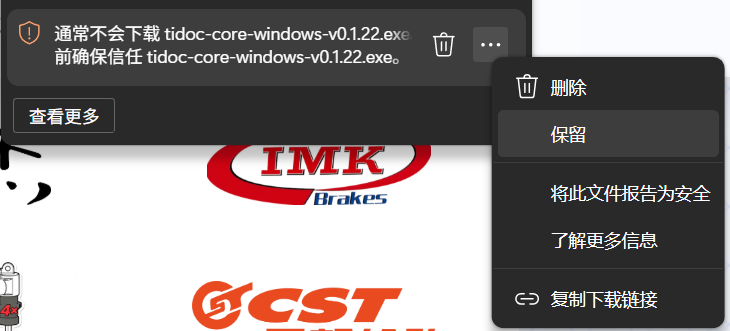
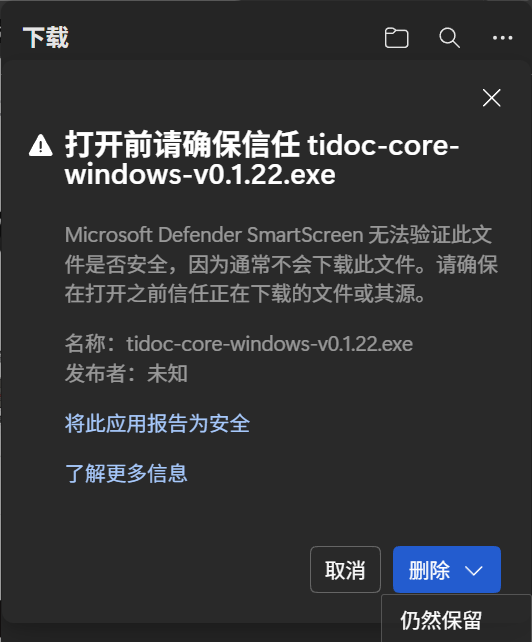
Edge 实在无法下载时,可以换用 Chrome。
核心安装包不包含打印导出组件。需要打印时,打开软件后在「设置 → 组件与更新」中安装即可。
如何使用
操作演示见 Bilibili 使用说明视频(视频为早期版本,界面可能与当前版本略有不同)。
使用前先添加报账人:姓名填写真实姓名。新增第二个报账人后,软件会自动开启「代填模式」;也可以在设置中手动开关。
- 导入发票:PDF 是创建条目的必要材料,一个发票对应一个条目(一张卡片)。方法有:1.点击右上角「导入发票」可多选或文件夹导入,2.发票文件拖到空白区(非卡片区),3.先复制文件,再在主界面粘贴导入。
- 补齐材料:方法有:1.点击卡片上的对应按钮在文件夹中选择材料文件,2.直接拖到对应卡片实现绑定,3.在详情界面添加,4.把材料文件粘贴或拖到空白区,软件会识别并自动绑定到对应条目。付款截图OCR 识别失败、无法判断归属或金额相同的时候,需要手动点击相应按钮处理。
- 查验发票:点击卡片上的「查验」,完成验证码后点击官网「打印」,通过系统打印窗口横向另存为 PDF。保存到下载、桌面、文档或设置的额外目录后,等待约 1–2 秒,软件会自动归档;查验单最好是第一次查验的。查验单也可以手动上传已有文件。
- 核对和筛选:可按抬头、报账人、状态、日期、金额、标签和备注筛选。点击卡片上的报账人和批次可以直接编辑。鼠标悬浮在卡片上的材料按钮时可右键直接打开文件。
- 整理批次:可批量把条目装入批次,把要一起整理或提交的条目放在一起,要善于利用批次功能。可以新建、重命名、归档或删除批次;删除批次不会删除条目。批次栏提供「全部条目」「未进批次」和各批次入口。
- 导出和打印:选中条目后可以导出
.tidoc绑定包。绑定包发给组长或负责人。导入绑定包后会弹窗,可检查并调整报账人、审核人和批次,导入时会跳过重复发票。打印组件可以生成合并 PDF、报账说明 Word 和验收单 Word。
- 备注功能:记录单个条目的处理情况。可以右键条目选择「编辑条目备注」,也可以在详情中编辑;高级筛选里可以筛选「有备注 / 无备注」。材料文件也可以在详情界面单独添加备注。
- 标签功能:可以批量添加或移除,用来分类和筛选。
设置
自动检查更新功能
- 点击右上角「设置」。
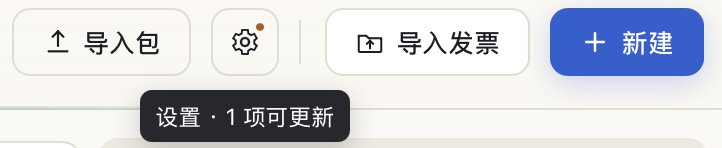
- 在设置界面找到「软件与组件」,点击「管理」。
「启动后检查更新」默认关闭。开启后每 24 小时最多检查一次,只检查版本,不会自动下载或安装。

- 「tidoc 核心」是软件本体。发现新版本后点击「下载并打开」,安装前先退出 tidoc;打印组件是单独的可选扩展。
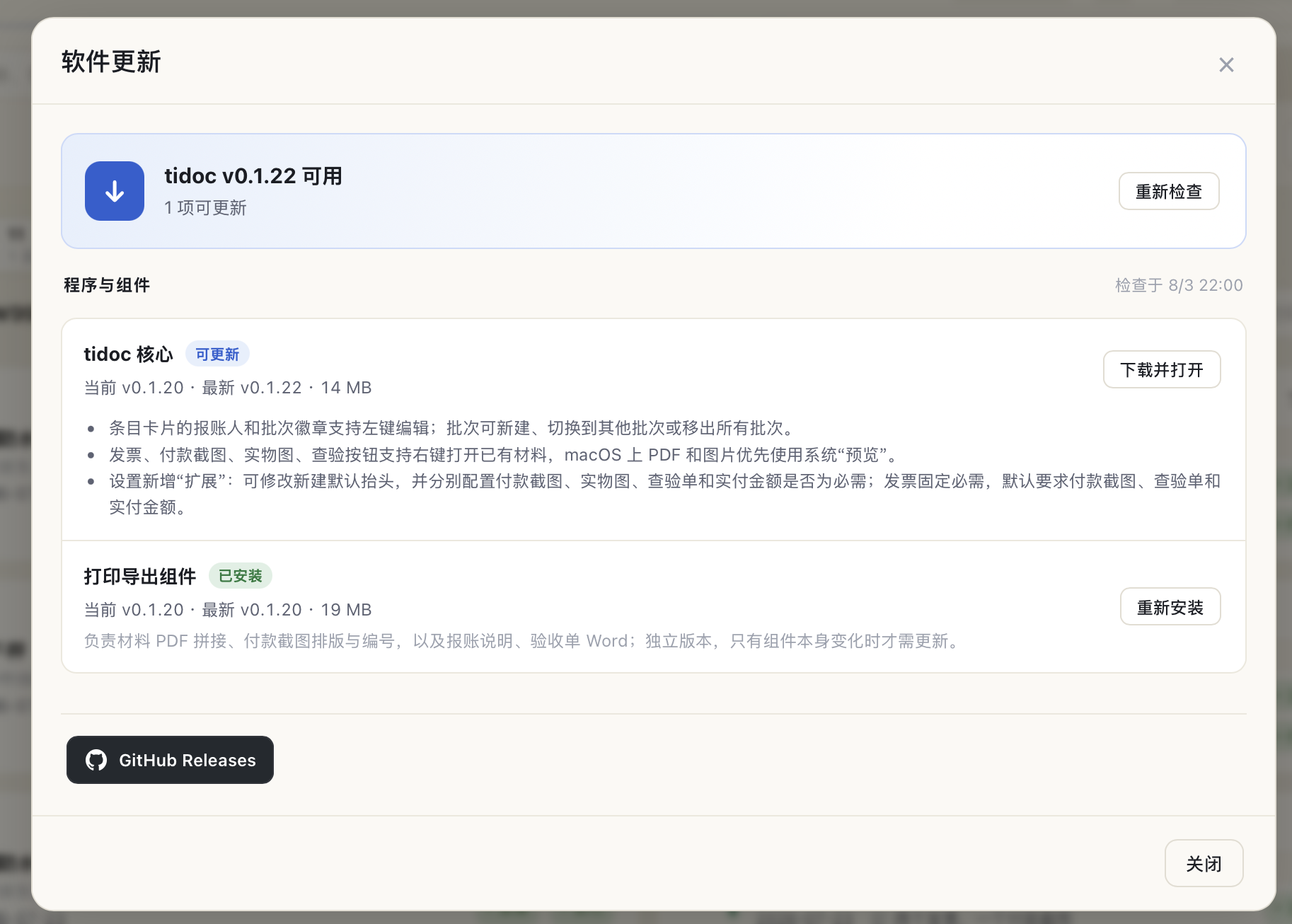
数据与文件管理
设置中的「数据位置」可以打开数据文件夹、打开导出目录、清理临时文件或迁移数据位置。
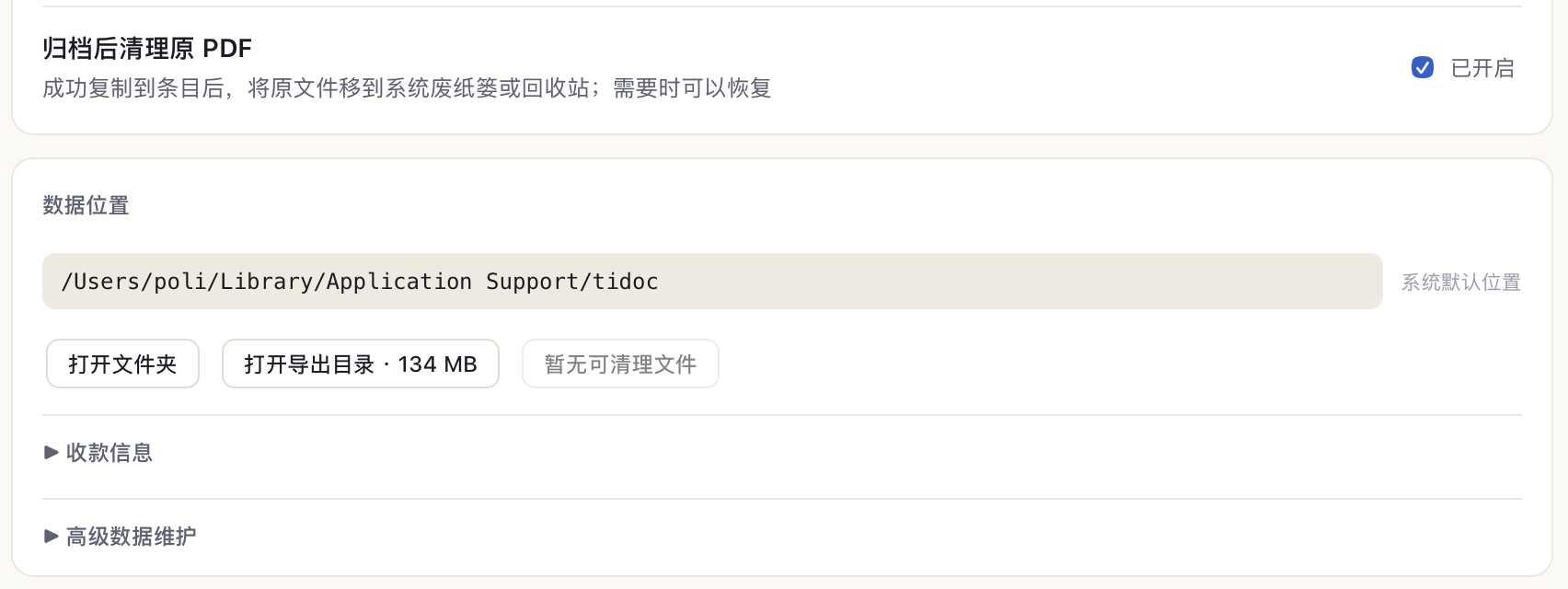
「清理临时文件」只清理可重新生成的拖拽临时文件和旧更新包,不会删除数据库、附件、导出文件或打印组件。
「归档后清理原 PDF」默认关闭。开启后,查验单成功归档后,原 PDF 会被移到系统废纸篓或回收站;归档失败时不会清理原文件。
「收款信息」只供打印 Word 使用,维护姓名、学号、电话、开户行和卡号。
偏好
如果还不熟悉,可以先保持默认设置。
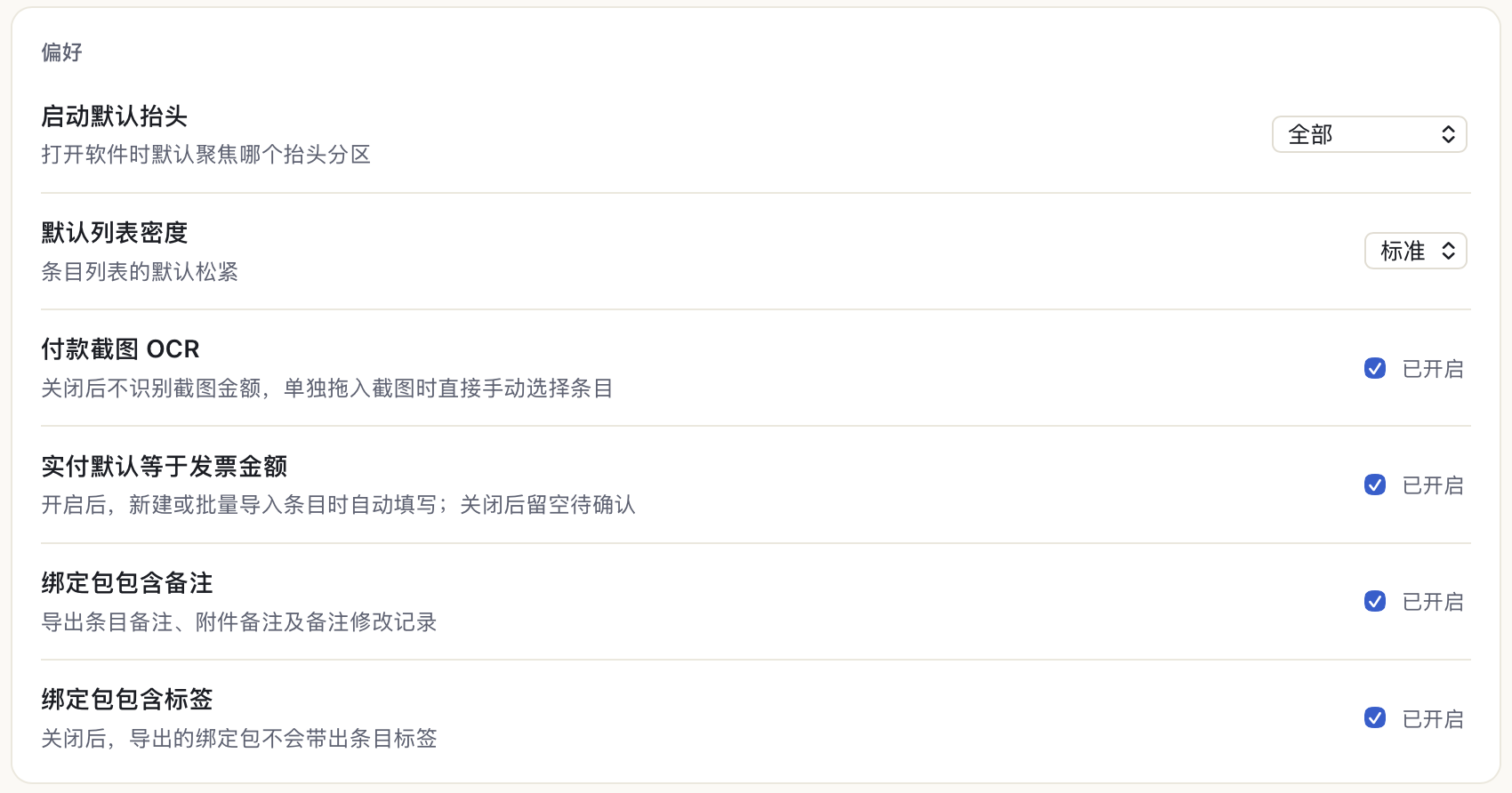
- 付款截图 OCR 默认开启,关闭后拖拽截图到空白区需要手动选择条目以实现绑定。
- 「实付默认等于发票金额」默认开启,新建条目会先填入发票金额。
- 「扩展」里的材料要求会影响条目是否显示为齐备。
Q&A
付款截图没有自动绑定怎么办?
金额识别失败、没有找到对应条目或多个条目金额相同,都需要手动选择。这是为了避免截图绑定错误。
如何备份材料?
在「设置 → 数据位置」打开数据文件夹。退出 tidoc 后复制整个文件夹即可,不要只复制数据库文件或在软件运行时手动移动附件。
更多
- XML 可以提高识别准确度,但不能单独创建条目。
- 如果软件更新后识别效果变好,可以在「识别提醒」中批量重新识别已有条目,不用删除后重新导入。
- 「设置 → 扩展」可以修改新建默认抬头,并分别设置付款截图、实物图、查验单和实付金额是否必需;发票固定必需,默认要求付款截图、查验单和实付金额,实物图可选。
- 打印组件默认按条目合并发票、付款截图和查验单,也可以按材料分类导出,并生成报账说明、验收单 Word;Word 和 PDF 会按抬头分开保存。
- 应用不会默认在后台联网;税务查验、外部链接和更新都由用户主动触发。
- 打印组件缺失或损坏时,可以在「软件与组件」中直接修复或重新安装。
- 发票识别优先使用 XML,缺少 XML 时使用 PDF 文本解析,兼容常见数电发票的错位、分列明细和折扣行;缺明细、金额不闭合、抬头异常等会形成识别提醒。
- 识别提醒和材料齐备是两套状态;严重问题会单独标出。软件会按发票号或文件内容拦截重复发票,并检查附件类型和发票归属。
- 不依赖云端通用 OCR。系统 OCR 只用于付款截图金额和查验单发票号的轻量辅助,发票本身仍以 XML / PDF 文本解析为主。